वेब पोर्टल पर सत्यापन
चरण १: सत्यापन पोर्टल पर जाएं
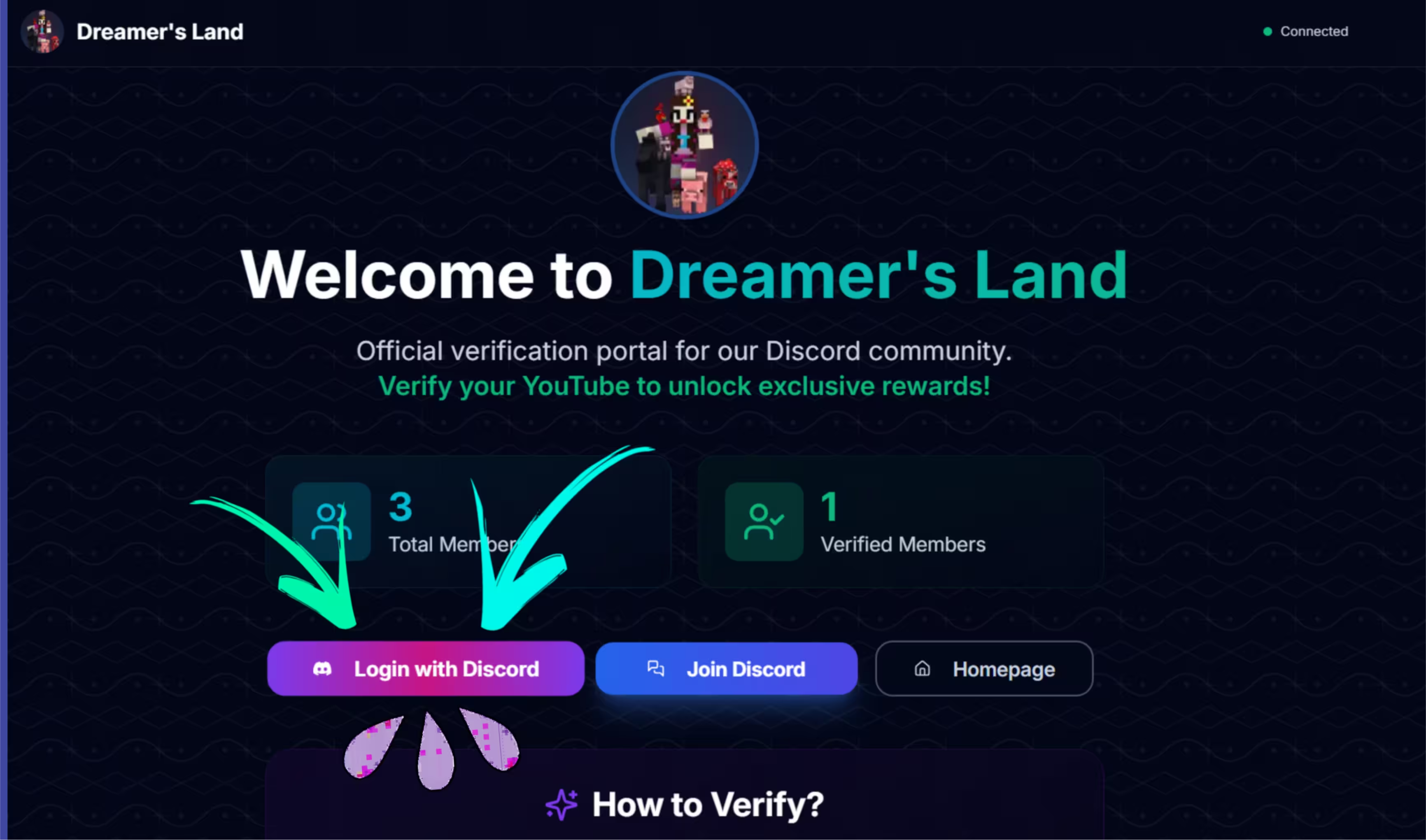
Verification Portal पर जाएं और Login with Discord बटन पर क्लिक करें।
चरण २: Discord बॉट से अनुमति दें
Discord का इस्तेमाल करके लॉगिन करें, Dreamer Helper Discord bot को अपने अकाउंट में लॉगिन करने के लिए ऑथराइज़ करें।
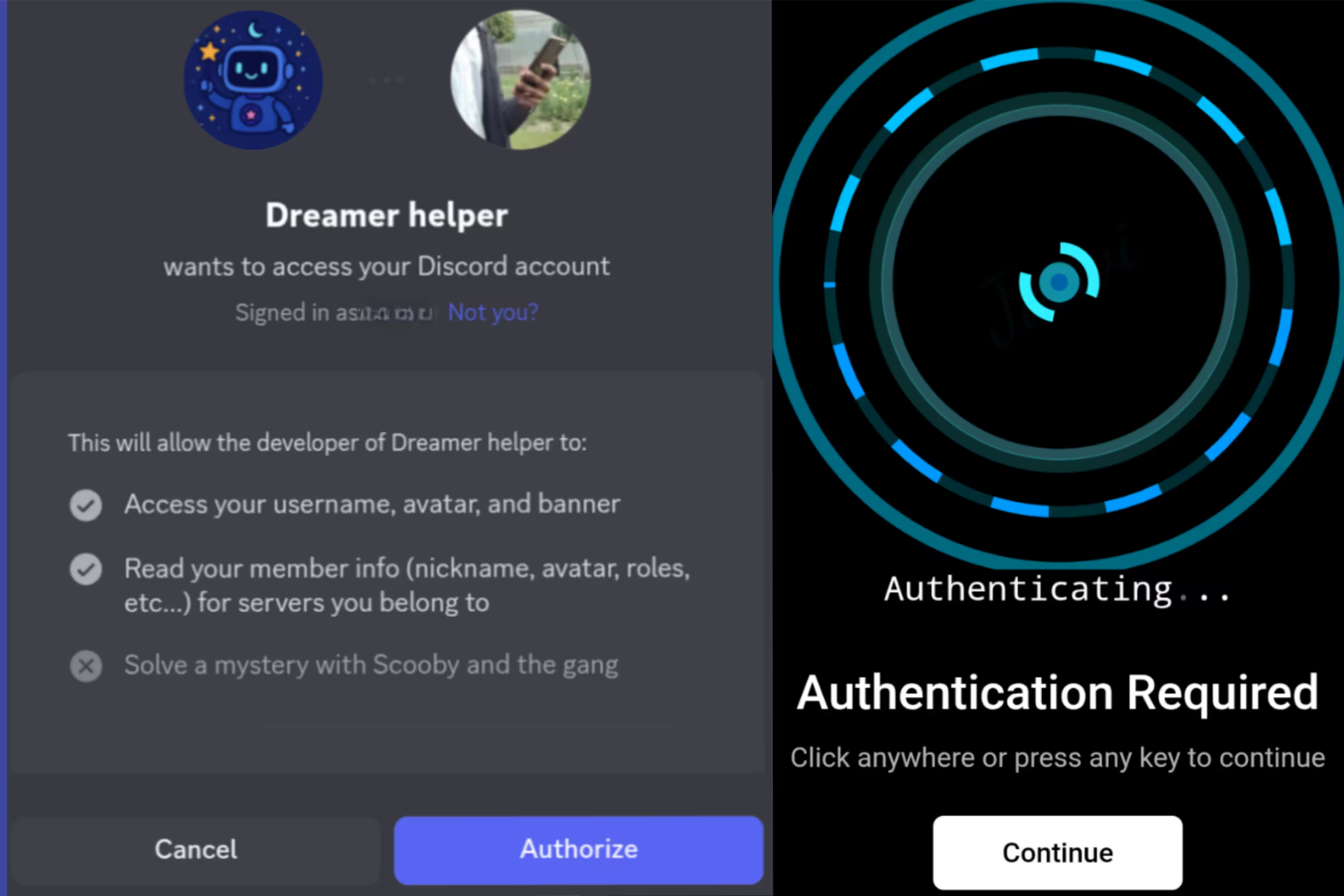
महत्वपूर्ण: इस प्रक्रिया के दौरान URL को संपादित या संशोधित न करें।
चरण ३: प्रमाणीकरण पूरा करें
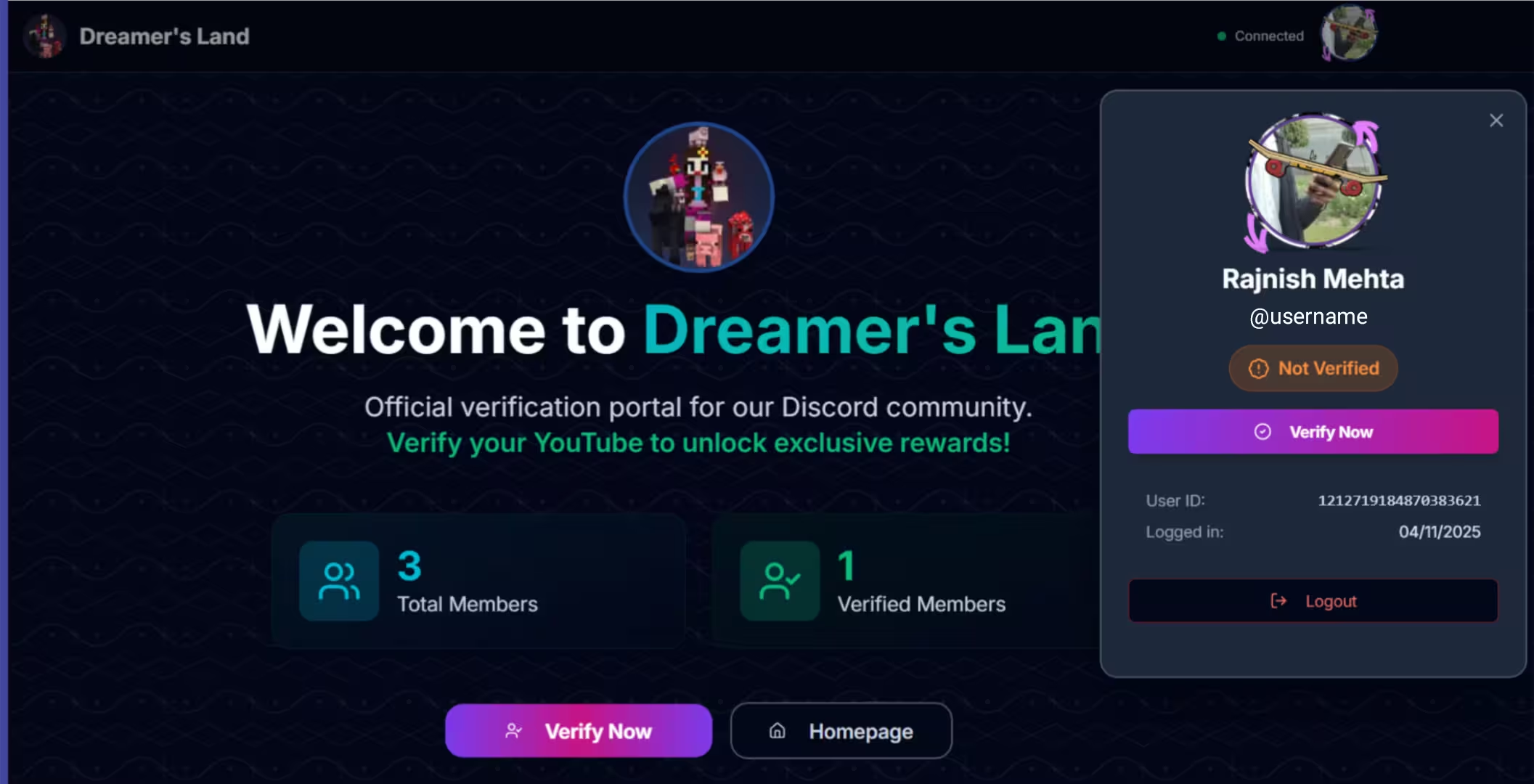
लॉगिन करने के बाद आपका प्रोफाइल नीचे दिए अनुसार दिखाई देगा।
यदि आप अभी तक सत्यापित नहीं हैं, तो लॉगिन के बाद Verify Now बटन दिखाई देगा।
YouTube सत्यापन प्रक्रिया शुरू करने के लिए उस पर क्लिक करें और सत्यापन टोकन जनरेशन के लिए कुछ सेकंड प्रतीक्षा करें।
चरण ४: YouTube खाता कनेक्ट करें
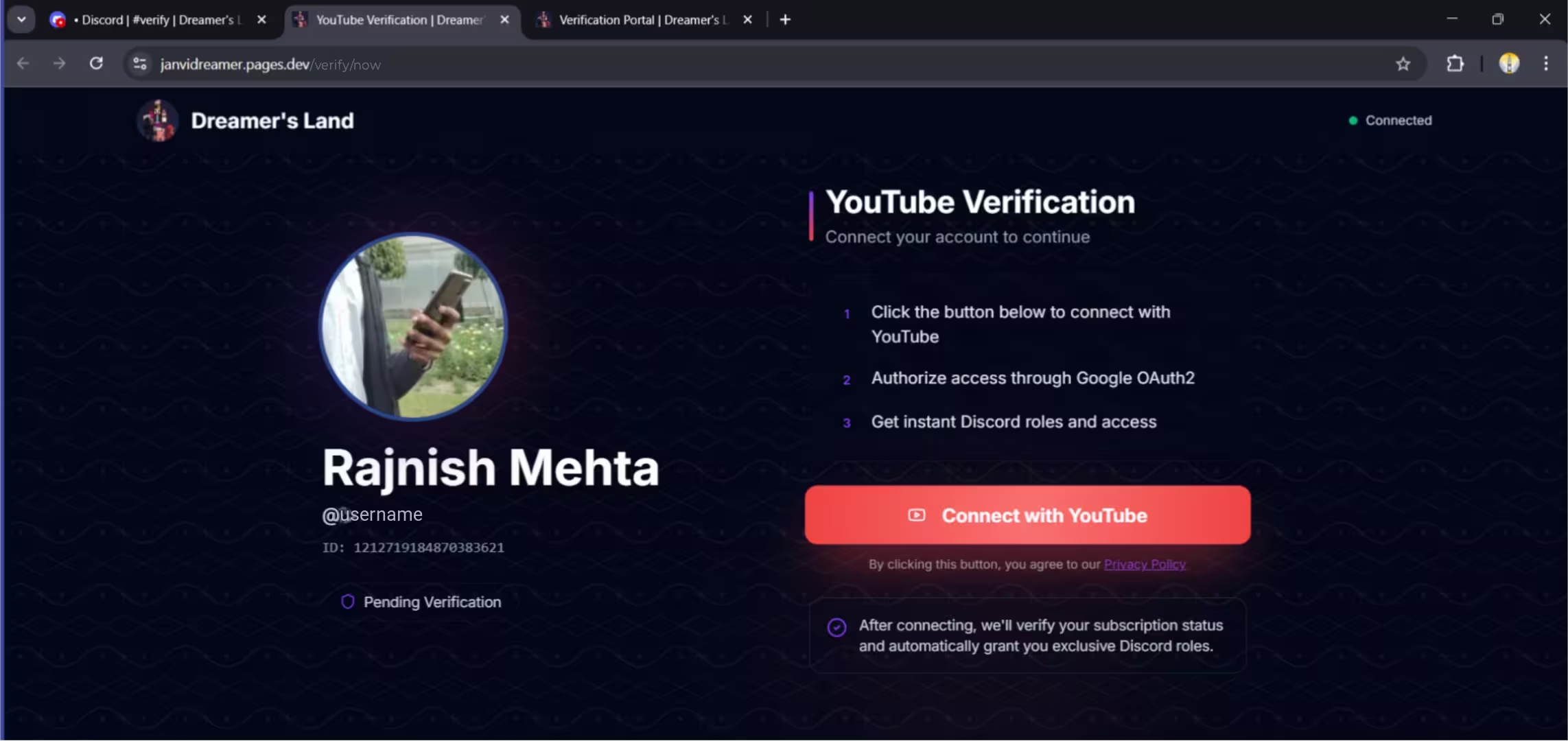
सत्यापन इंटरफेस आपके सामने दिखाई देगा।
Connect with YouTube बटन दबाएं और बिना दोबारा क्लिक या पेज रिफ्रेश किए कुछ सेकंड धैर्य रखें।
चरण ५: अपना Google खाता चुनें
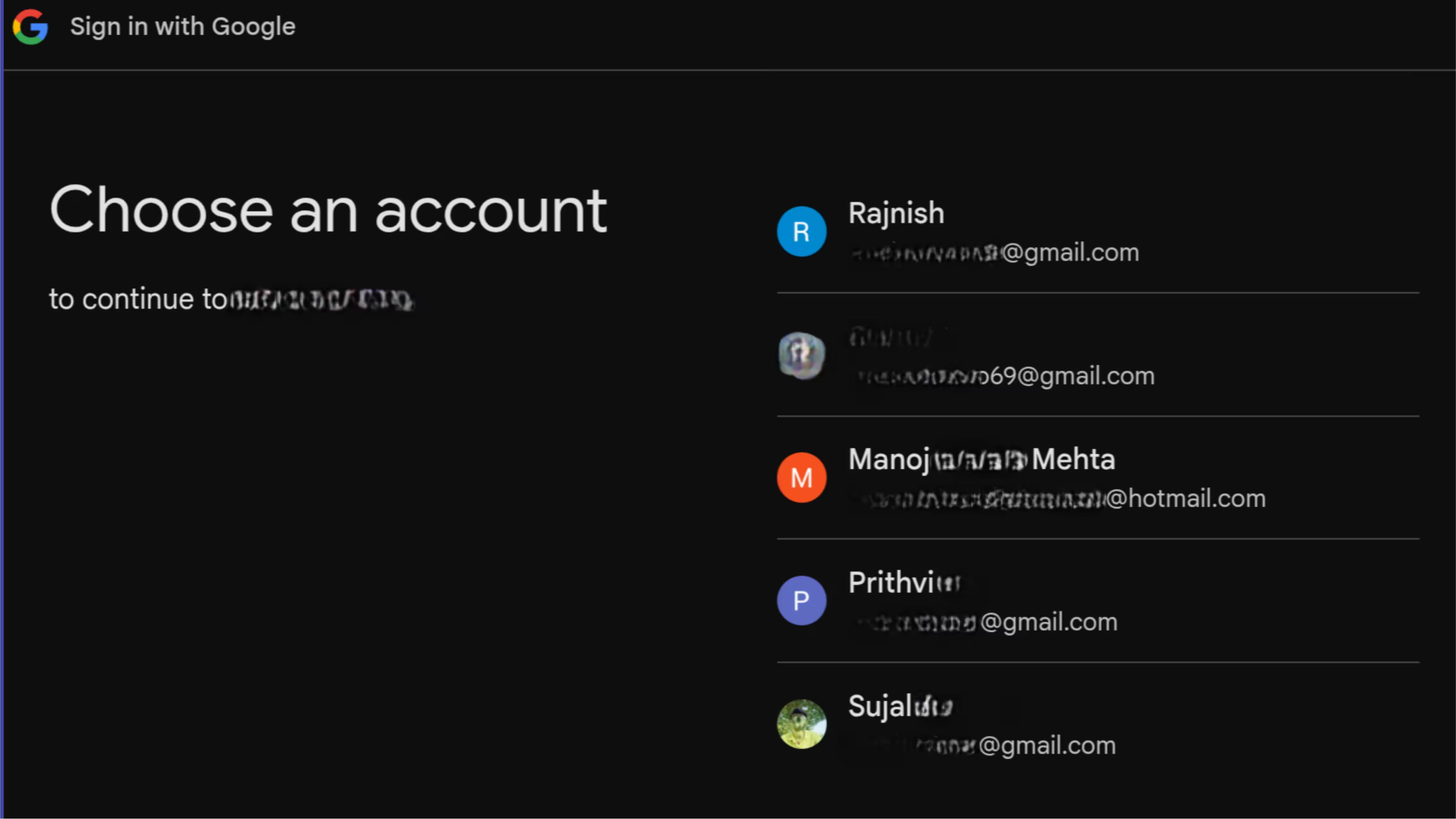
अपने YouTube चैनल से जुड़े Google खाते का चयन करें।
चरण ६: अनुमतियाँ प्रदान करें
अपने YouTube खाते को सत्यापित करने के लिए केवल पढ़ने की अनुमति (read-only permission) के साथ आगे बढ़ें।
सत्यापन प्रक्रिया पूरी होने की प्रतीक्षा करें, इसमें लगभग पांच सेकंड लगेंगे।
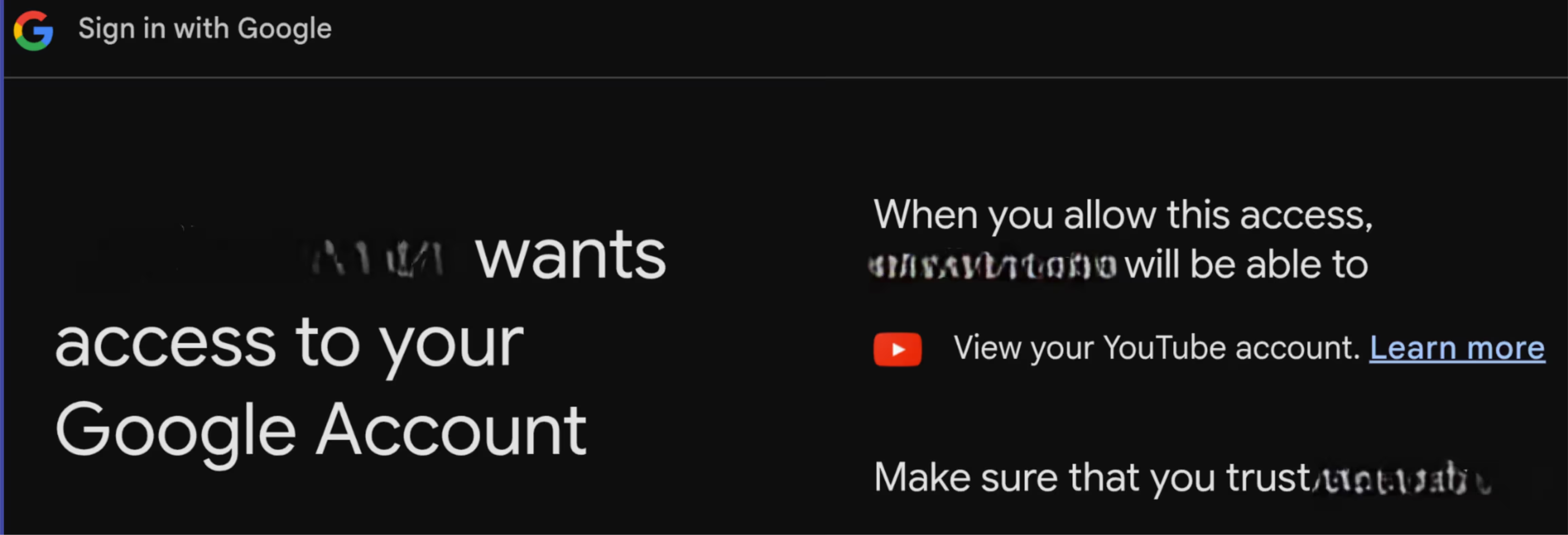
गोपनीयता नोट: हम केवल सत्यापन उद्देश्यों के लिए आपके YouTube खाते का सार्वजनिक डेटा और सब्सक्रिप्शन एक्सेस करते हैं। आपके सब्सक्रिप्शन हमारे डेटाबेस में संग्रहीत नहीं किए जाते, और हम आपके ईमेल पते या किसी निजी जानकारी तक पहुँच नहीं रखते।
चरण ७: सत्यापन पूर्ण
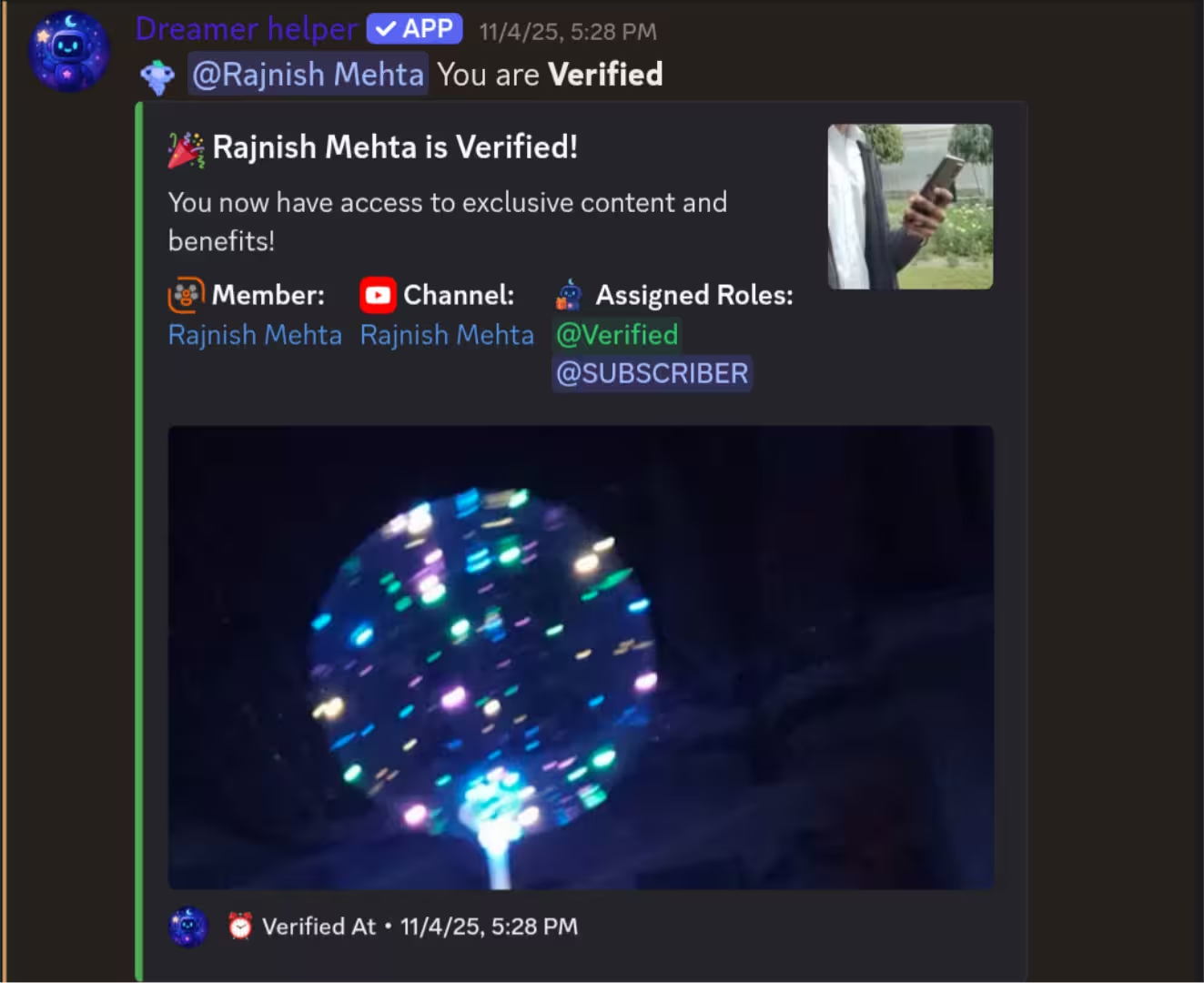
बधाई हो! अब आप सत्यापित हो चुके हैं।
सभी पात्र भूमिकाएँ और पुरस्कार स्वचालित रूप से Discord पर असाइन कर दिए गए हैं।
अपने नए रोल देखने के लिए Discord सर्वर पर वापस जाएं।